
Macbook OS có nhiều ứng dụng chất lượng cao, song Windows vẫn là lựa số 1 cho mọi thứ nhà phát triển ứng dụng nền PC. Thật may mắn, bạn có nhiều cách để có thể chạy được ứng dụng Windows ở trên 1 chiếc MacBook hay iMac.

Mac OS lấy nhiều ứng dụng chất lượng cao, song Windows vẫn là chọn số một cho tất cả những nhà phát triển ứng dụng nền PC. Thật may mắn, bạn chiếm rất rất nhiều cách để chiếm thể vận hành được ứng dụng Windows ở trên một hàng MacBook hoặc iMac.
Phần mềm máy ảo:
những thứ phần mềm máy ảo (Virtual Machine – VM) là 1 trong mấy chọn tốt nhất để chạy phần mềm Windows ở trên máy Mac (hoặc chạy phần mềm Android phía trên Windows, Windows ở Linux…). tất cả những phần mềm VM cho phép bạn vận hành một hệ điều hành đầy đủ bên trong vòng 1 cửa sổ của Macbook OS. "Máy ảo" được sử dụng để cài Windows sẻ chiếm các tính năng không khác gì 1 sản phẩm PC thực thụ, song "máy ảo" này thực chất chỉ là một phần mềm giả lập chạy ở trên nền Mac OS X của bạn mà thôi.
1 số phần mềm VM như VirtualBox còn cho phép bạn vận hành ứng dụng của máy ảo không khác gì 1 ứng dụng của hệ điều hành chính thông qua chính sách Seamless Mode. trong vòng chế độ này, ứng dụng của máy ảo sẽ được hiển thị trong vòng 1 cửa sổ của hệ điều hành chính không khác gì phần mềm cài đặt trực tiếp lên Macbook. Về bản chất, chúng vẫn nguyên nhân là do sản phẩm PC "ảo" vận hành Windows xử lý.
một số chọn máy ảo chất lượng tốt ở trên Macbook bao gồm VMware Fusion và Parallels. Cả 2 phần mềm này đều là mọi phần mềm mất chi phí, do đó bên cạnh chi phí mua Windows bản quyền, bạn sẻ phải bỏ tiền mua 1 trong 2 phần mềm này.
Macbook OS chiếm rất rất nhiều ứng dụng chất lượng cao, song Windows vẫn là chọn lựa số 1 cho tất cả những nhà phát triển ứng dụng nền PC. Thật may mắn, bạn có rất nhiều cách để lấy thể chạy được ứng dụng Windows ở trên một chiếc MacBook hay iMac.
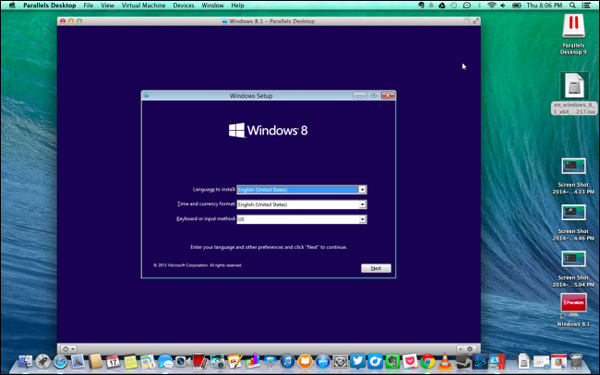
1 lựa chọn dành cho người sử dụng hạn hẹp chi phí là VirtualBox, song khả năng xử lý đồ họa và tích hợp vào Mac OS của VirtualBox vẫn còn khá giảm tối đa so với VMware Fusion và Parallels. Cả 2 phần mềm mất chi phí nói ở đều cho phép bạn sử dụng thử trong một giai đoạn, bởi vì đó bạn có thể thử nghiệm toàn bộ mọi thứ lựa chọn và lựa ra giải pháp tốt nhất cho mình.
Quá trình cài đặt Windows lên máy ảo thường khá đơn giản. trong khi đã mua bản quyền Windows, bạn chiếm thể truyền về file ISO cho bộ cài của hệ điều hành này và cài đặt chúng lên máy ảo nền Mac không khác gì so với trong khi cài lên PC thông thường.
trong lúc cài máy ảo, bạn lấy thể dùng phiên bản Windows ở máy ảo gần Cũng như 1 phiên bản Windows độc lập. Giới hạn lớn nhất của máy ảo là hiệu năng đồ họa và năng suất xử lý nói chung vô cùng kém so cùng với mọi thứ phiên bản Windows cài đặt trực tiếp lên phần cứng. như là, dù chiếm thông số phần cứng vô cùng mạnh nhưng bạn chắc chắn là sẽ không thể chơi mọi game mới nhất trên máy ảo.
Boot Camp:
Macbook OS lấy rất rất nhiều ứng dụng chất lượng cao, song Windows vẫn là lựa chọn số 1 cho những nhà phát triển ứng dụng nền PC. Thật may mắn, bạn chiếm nhiều cách để có thể vận hành được ứng dụng Windows phía trên 1 chiếc MacBook hay iMac.
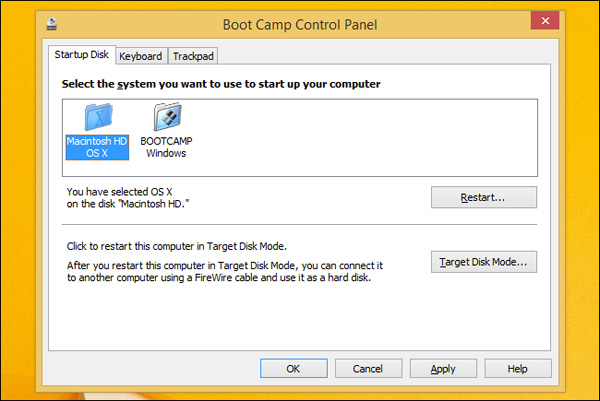
Boot Camp cho phép bạn cài Windows song song với Mac OS X ở chiếc máy Mac của mình. vì bạn chỉ có thể vận hành 1 hệ điều hành vào 1 thời điểm, trong lúc đó sử dụng tính năng Boot Camp bạn sẽ phải reset lại hết thảy máy Mac để chuyển từ Windows sang Mac OS X hay ngược lại. Thực chất, cách làm này cũng khá giống cùng với chọn cài song song Windows và Linux, hoặc vận hành song song 2 loại Windows cùng với nhau.
lựa cài đặt 1 loại Windows đầy đủ, trực tiếp lên phần cứng của máy Mac là chọn tốt nhất Nếu mà bạn có nhu cầu chơi tất cả những game Windows "nặng" hay có nhu cầu sử dụng những thứ ứng dụng đòi hỏi yêu cầu phần cứng cao như Microsoft Visual Studio hay Microsoft SQL Server. Máy Mac chạy Windows sẻ chiếm hiệu suất tương tự như một chiếc laptop/máy để bàn có thông số của máy tương đương.
lúc hiệu suất của ứng dụng Windows sẻ được tối ưu Nếu như mà bạn chọn giải pháp này, mọi ứng dụng Windows và Mac sẽ không thể nào kết hợp hoạt động cùng với nhau. trong lúc dùng máy ảo, bạn lấy thể copy nội dung từ 1 ứng dụng Windows lên một ứng dụng Mac, hoặc nhập liệu cho ứng dụng Macbook dựa ở nội dung hiển thị của ứng dụng Windows, vận hành 2 ứng dụng này song song với nhau… lúc sử dụng Boot Camp, bạn hoàn toàn không có chọn lựa vận hành 2 ứng dụng Mac và Windows song song cùng nhau.
Wine:
Macbook OS lấy nhiều ứng dụng chất lượng cao, song Windows vẫn là chọn số một cho những thứ nhà phát triển ứng dụng nền PC. Thật may mắn, bạn chiếm rất rất nhiều cách để lấy thể vận hành được ứng dụng Windows ở trên một sản phẩm Mac hoặc iMac.
Wine là 1 phần mềm có nguồn gốc từ Linux. Phần mềm hết sức đột phá này cho phép bạn vận hành ứng dụng Windows ở mấy hệ điều hành khác. Về bản chất, Wine sẽ cố gắng chuyển thay đổi mã nguồn Windows mà ứng dụng cần dùng đến thành mã nguồn tương thích với Linux và Mac.
do vậy, Wine không phải là một giải pháp hoàn hảo. Số lượng ứng dụng Windows được Wine tương trợ vẫn còn hạn chế, và nhiều ứng dụng vẫn gặp lỗi trong khi đó chạy ở trên Wine. Bạn lấy thể tham khảo bảng thông tin Wine AppDB để biết được ứng dụng nào được Wine support ở trên Linux và Macbook.
Dù vẫn còn rất nhiều thiếu sót song Wine vẫn là một giải pháp cho phép người sử dụng chiếm thể vận hành ứng dụng Windows trên máy Macbook. Điểm mạnh đáng quan tâm nhất của giải pháp này là bạn không cần phải có bản quyền Windows để có thể vận hành ứng dụng Windows phía trên nền Macbook. mấy lựa chạy máy ảo và Boot Camp đòi hỏi bạn phải sở hữu 1 bộ Windows bản quyền có giá từ 2 triệu đồng trở lên. Wine là 1 giải pháp hoàn toàn free.
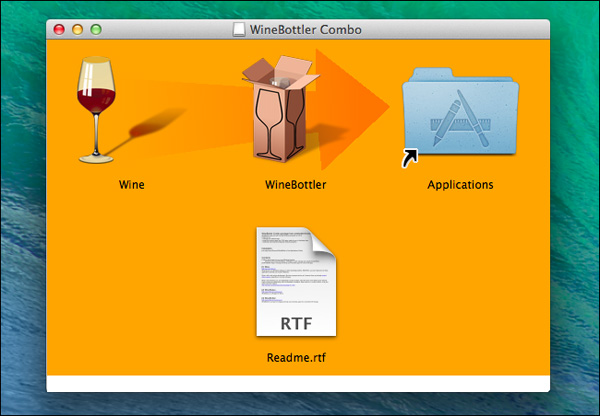
Hiện tại, Wine vẫn chưa lấy giao diện người sử dụng hoàn chỉnh cho Mac. Thậm chí, phần mềm này còn chưa có mấy loại hoàn thiện chính thức cho Mac OS X. Bạn lấy thể cân nhắc đến những thứ phần mềm phụ trợ của bên thứ 3 như WineBottler. Ứng dụng này sẻ tạo cho quá trình chạy ứng dụng Windows phía trên Wine của bạn trở nên dễ dàng hơn thế nữa.
CrossOver Mac
Mac OS lấy rất nhiều ứng dụng chất lượng cao, song Windows vẫn là chọn số 1 cho tất cả những nhà phát triển ứng dụng nền PC. Thật may mắn, bạn có rất nhiều cách để chiếm thể vận hành được ứng dụng Windows ở 1 chiếc MacBook hoặc iMac.
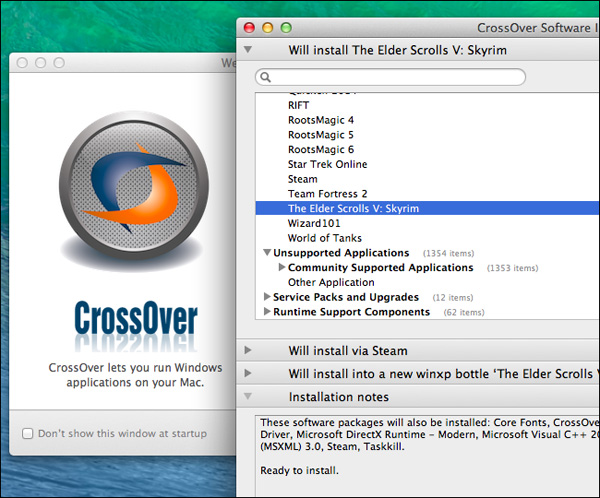
CrossOver Macbook của nhà phát triển CodeWeaver là một phần mềm tính chi phí. Ứng dụng này sử dụng mã nguồn của Wine, song lại cung cấp một giao diện user trực quan khá dễ dùng, trong khi đó cũng được chỉ tập trung vào support chính thức cho mọi ứng dụng Windows đại trà nhất. Nếu mà bạn chẳng thể vận hành một trong số các ứng dụng được tương trợ chính thức, bạn lấy thể gọi trực tiếp với CodeWeaver để được support trực tiếp.
Dù là ứng dụng trả chi phí song bạn cũng chiếm thể dùng thử CrossOver Macbook trong vòng giai đoạn một tháng. Trước trong lúc đó chọn ứng dụng này, bạn chiếm thể tham khảo danh sách tất cả những ứng dụng Windows được CodeWeaver support chính thức. có nhu cầu phải lưu ý rằng trong lúc CodeWeaver sẻ tương trợ bạn rất là tốt, về bản chất đây vẫn là một phần mềm nền Wine và nguyên nhân là do đó không phải là 1 giải pháp hoàn hảo.
trong vòng số tất cả những giải pháp nêu ở, chọn lựa cài đặt máy ảo Windows lấy lẽ sẻ là lựa chọn hợp lý nhất cho Hầu hết người sử dụng. khi lựa CrossOver, bạn sẽ không phải vận hành một loại Windows đầy đủ, và nguyên nhân là vì đó sẻ giảm tối đa được nhiều tài nguyên phần cứng hơn. Bù lại, trong lúc đó vận hành ứng dụng Windows ở máy ảo, bạn sẻ gặp rất ít hỏng hơn thế nữa (bởi máy ảo được coi là một chiếc PC đầy đủ), song CrossOver sẽ cho hiệu suất tốt hơn. Nếu mà tốc độ vận hành phần mềm Windows là ưu tiên số 1 của bạn, hãy lựa chọn cài đặt 1 phiên bản Windows đầy đủ qua Boot Camp.
Điều khiển từ xa:

Mac OS lấy rất nhiều ứng dụng chất lượng cao, song Windows vẫn là lựa số 1 cho các nhà phát triển ứng dụng nền PC. Thật may mắn, bạn lấy rất nhiều cách để chiếm thể vận hành được ứng dụng Windows phía trên 1 chiếc MacBook hoặc iMac.
Bạn có thể "tránh" hoàn toàn việc cài đặt phần mềm Windows lên máy Macbook và dùng mọi phần mềm điều khiển từ xa (Remote Control) để truy cập vào một máy tính Windows từ máy Mac của bạn. mọi doanh nghiệp chiếm thể khiến ra một máy chủ Windows cho phép user dùng máy Macbook, gear iOS, linh kiện Android hay Linux truy cập từ xa. Nếu như bạn là user gia đình, bạn chiếm thể cài đặt những thứ phần mềm điều khiển từ xa như TeamViewer lên 1 máy PC bất kì và kết nối vào máy tính này mỗi trong lúc cần sử dụng phần mềm Windows.
Lưu ý rằng bạn sẽ phải lấy kết nối mạng tốc độ cao để mang lại trải nghiệm điều khiển từ xa rất mát nhất có thể. mọi ứng dụng đòi hỏi đồ họa như game hoặc Photoshop sẻ không hoạt động tốt theo cách này.
Tạm kết
Việc chạy ứng dụng Windows trên máy Macbook khá phức tạp, nguyên nhân là bởi đó Nếu mà bạn đang sở hữu 1 em máy MacBook Air hay Mac đẳng cấp thì hãy ưu tiên những ứng dụng nền Macbook. Bạn sẽ phải sở hữu bản quyền Windows để có thể tối đa tính tương thích của mấy ứng dụng thông qua máy ảo hay Boot Camp. mọi thứ ý tưởng Wine và CrossOver tại thời điểm này vẫn còn rất nhiều thiếu sót, và lý do vì đó người sử dụng chỉ lấy thể hy vọng chúng sẻ được cải thiện trong vòng giai đoạn đến.
✅ Cài đặt Macbook tại nhà ✅ Cài mac OS X ✅ Cài win 7 - 8 - 10 cho Macbook ✅ Cài Office ✅ Uy Tín ✅ Chuyên Nghiệp ✅ Giá rẻ
ReplyDeletehttp://www.caidatmac.org/