
Trong bài viết này cửa hàng 4tech sẻ hướng dẫn bạn cách thức giữ cho lapop hoạt động ổn định, tránh gặp phải các "bệnh tật" gây phiền toái. Lưu ý là bài viết chỉ áp dụng đối cùng với mọi thứ laptop chạy hệ điều hành Windows 7, 8 và 8.một.
Để cho laptop được "khỏe mạnh", chúng ta sẻ phải thực hiện các nhiệm vụ định kỳ bao gồm sao lưu file, cập nhật phần mềm, quét mã độc, bảo trì phần cứng và dọn dẹp máy tính. mọi thứ nhiệm vụ này được thực hiện theo các mốc giai đoạn hàng ngày, hàng tuần, hàng tháng và chiếc năm.
Hàng ngày
- Nhiệm vụ: cách nào lưu file
Bạn muốn phải tiến hành thế nào lưu dữ liệu sản phẩm ngày vì dữ liệu trường hợp mất bất cứ trong khi đó nào. Chẳng hạn bạn vô tình khiến đổ cốc cafe vào laptop, hoặc vào một ngày xấu trời 1 tên trộm cuỗm mất sản phẩm laptop thân yêu của bạn.
Thật may là việc sao lưu file tại thời điểm hiện tại chiếm thể thực hiện khá dễ dàng thông qua 1 phần mềm của Microsoft chiếm tên là SyncToy. Phần mềm này có thể truyền xuống ở đây. Trước khi cài đặt và sử dụng SyncToy, bạn nên mua 1 ổ kết hợp ngoài. nguyên nhân là vì chỉ chiếm lưu trữ dữ liệu ra nguồn ngoài thì công việc thế nào lưu mới thực sự phát huy tác dụng.
mọi bước dùng Synctoy:
+ Bước một: Kết nối ổ lưu trữ ngoài với laptop
+ Bước 2: Mở SyncToy. cùng với Windows 7 bạn mở menu Start và gõ chữ SyncToy. Nhấp chọn kết quả kiếm mà máy đưa ra. cùng với Windows 8/8.1, bạn mở menu Start bằng cách bấm vào logo Windows trên keyboard, gõ chữ SyncToy và nhấp chọn lựa kết quả tìm kiếm.
+ Bước 3: Thiết lập SyncToy bằng cách bấm vào nút Create New Folder Pair

Phần mềm này hoạt động theo cách đồng bộ hóa mọi thứ folder. những thứ folder phía trên phía trái là những dữ liệu trong laptop của bạn, còn folder ở phía trên bên phải sẻ xuất hiện trong vòng ổ cắm ngoài. Bạn bấm vào nút Browse ở phía trên dưới folder bên trái, chọn dữ liệu thích sao lưu, ví dụ như thư mục Ảnh. Tiếp theo bấm vào nút Browse dưới folder bên phải. khiến ra một folder mới trên ổ cắm ngoài để lưu trữ thư mục Ảnh. Bấm Next rồi bấm nút Contribute để làm ra "anh em song sinh".
Hàng tuần
- Nhiệm vụ: Xóa những thứ file tạm/mọi thứ file không thích thiết
cùng với nhiệm vụ này, chúng ta chiếm một "bảo bối" là phần mềm CCleaner của hãng sản xuất Piriform. Đây là một phần mềm khá nổi danh trong "giới giang hồ" ứng dụng tiện ích. Nó được thiết kế để khiến bạn xóa tất cả những file "rác" trong máy tính. 1 khi "rác" đã được dọn dẹp, máy tính của bạn sẽ hoạt động nhanh hơn thế nữa. Bạn lấy thể tải "bảo bối" này tại đây.

Sau trong lúc cài đặt xong, bạn mở CCleaner, để toàn bộ những thứ thiết lập phía trên chế độ ngầm định và bấm vào nút Analyze để chương trình kiếm mấy file rác. Hình minh họa ở trên cho thấy laptop của tôi có tới 13GB file không thích thiết. Nếu như bạn đồng ý rằng cả thảy chúng đều là rác, bấm vào nút Run Cleaner. Nói chung chương trình này khá an toàn, bạn không muốn phải lo mình sẽ xóa nhầm file. Nhưng Nếu như mà bạn là tuýp người cẩn thận, thì bạn nên tiến hành kiểu gì lưu tất cả những dữ liệu quan trọng trước khi chạy CCleaner.
- Nhiệm vụ: reset lại máy tính
Đây là một nhiệm vụ quá đơn giản. Về lý thuyết, một sản phẩm laptop của bạn có thể vận hành liền cả tuần mà không gặp trục trặc. Nhưng Nếu như bạn restart lại máy, bạn sẻ làm máy giải phóng Memory để những ứng dụng hoạt động trơn tru hơn. Bạn hãy nhớ đóng tất thảy các ứng dụng và file trước trong lúc tiến hành reset lại
Đối cùng với Windows 7, mở menu Start, bấm vào mũi tên cạnh nút Shut down rồi bấm vào khởi động
Đối với Windows 8/8.1 bạn mở khung Charm bằng cách lướt ngón tay từ cạnh phải Monitor ra phía giữa. Bấm vào Setting, bấm vào Power và Restart.
- Nhiệm vụ: tìm kiếm mã độc
Bạn thích lấy 1 chương trình chống virus hiệu quả như Kasperky hoặc BKAV. Mở chương trình đó và thực hiện kiếm mã độc trên chế độ Toàn hệ thống (full system). Thông thường những chương trình chống virus đều cho phép bạn đặt lịch quét mã độc theo thời hạn. nguyên nhân là bởi thế hãy dùng tất cả những "tấm khiên" này hàng tuần để ngăn chặn tất cả những đợt tấn công từ bè lũ virus.
Hàng tháng:

- Nhiệm vụ: kiểm tra mọi bản cập nhật Windows
Đối với Windows 7: mở Control Panel, bấm vào System and Security rồi chọn vào đường link Windows Update.
Đối với Windows 8/8.một: mở khung Charm bằng cách lướt ngón tay từ cạnh phải Monitor, bấm vào Setting rồi Control Panel. một danh sách mọi thứ đầu mục (item) hiện ra, bạn lựa vào Windows Update.
Hãy nhấp chuột vào liên kết Check for Updates ở trên phía trái Màn hình laptop để xem có bản cập nhật Windows nào mới không. Bạn có thể thiết lập cho laptop tự động cập nhật các bản mới bằng cách bấm vào liên kết Change Settings ở phía dưới.
- Nhiệm vụ: Kiểm tra "sức khỏe" ổ cứng
những thứ ổ cứng thế hệ mới đều được thiết kế cùng với khả năng đưa ra cảnh báo sớm Tình trạng máy "bệnh tật" của mình để bạn có thể sắp xếp thời hạn thay thế và cách nào lưu dữ liệu. công ty chúng tôi xin cung cấp cho bạn 1 "bửu bối" khác – đó là phần mềm HDTune. Bạn có thể tải về tại đây. Phần mềm này chiếm 2 phiên bản freeware và Pro. với cung cầu của chúng ta, chỉ cần bản freeware là đủ.

Sau trong lúc đó đã truyền xuống, bạn hãy cài đặt và chạy chương trình. Bấm vào thẻ Heath. Bạn hãy nhìn vào mục Status để xem chương trình chiếm thông báo OK không. Cuối cùng, nhấp vào thẻ Error Scan, kiểm tra hộp Quick Scan và bấm Start. Chương trình sẽ kiểm tra từng sector trong vòng ổ cứng. Bạn sẻ thấy những ô màu xanh hiện lên Nếu như mà tất cả những việc "thuận buồm xuôi gió".
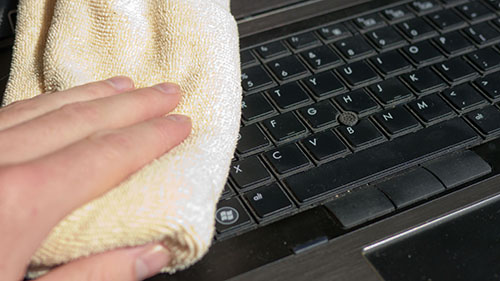
- Nhiệm vụ: Vệ sinh laptop
có nhiều lý lý do vì chính đáng để bạn phải vệ sinh máy định kỳ. Thứ nhất, mọi thứ laptop chiếm cơ chế khiến mát bằng không khí. Theo thời gian, những quạt gió sẽ bị dính bụi bẩn làm hạn chế vòng quay của quạt tạo laptop bị nóng, tổn hao tuổi thọ. Thứ hai, một bàn phím bụi bẩn sẻ khiến cho mọi phím bấm bị kẹt, khi user nhấn nút sẽ có cảm giác nặng, không trơn nhẹ.
Hàng năm
- Nhiệm vụ: kiểm tra dung lượng pin
lấy thể bạn nghĩ công việc này khá khó nguyên nhân là vì không biết xem dung lượng Battery cách nào, nhưng thực ra nó không hề phức tạp. Bạn chỉ thích xem dung lượng Battery mà nhà sản xuất quảng cáo là bao lâu, rồi so sánh với thực tế dùng Battery trên laptop của bạn. Nếu như mà nó thấp hơn nữa 50% tới 60%, bạn nên móc ví mua Battery mới. Battery của laptop lấy tuổi thọ từ 2-3 năm tùy theo bạn dùng laptop thường xuyên hoặc Đôi khi. Lưu ý: Bạn nên mua pin thay đổi thế chính hãng máy đề phòng ngừa những thứ rủi ro trong lúc đó sử dụng máy.
Kết luận
trong bài viết này chúng tôi đã liệt kê các nhiệm vụ mà bất kỳ người dùng laptop Windows nào cũng được nên thực hiện để giữ cho máy chạy mượt mà. Nếu như bạn không có nhu cầu gặp phải mọi thứ phiền toái trong lúc sử dụng, Giống như không cần mất tiền cho mọi thứ "tật bệnh" của máy, hãy ghi nhớ những thứ mốc thời gian để chăm sóc cho "máy cưng" nhé!
Theo Notebook Review
0 Response to " Giữ cho laptop luôn “khỏe mạnh” "
Post a Comment